2주차 학습 목표
이번 주의 목표는
엑셀을 단순한 계산 도구로 쓰는 것이 아니라,
기획에서 사용하는 ‘판단 기준’을 엑셀 수식으로 명확하게 표현하는 것이었다.
- 엑셀 수식으로 “사람이 하던 판단”을 자동화
- 여러 조건이 섞인 기준을 논리적으로 정리하는 연습
- 운영/기획에서 쓰는 상태값, 판단 기준을 수식으로 표현
핵심 주제
엑셀로 ‘판단 기준’을 표현한다.
이번 주차는 값 계산이 아니라
조건에 따라 상태를 나누고, 예외를 처리하는 로직에 집중했다.
실습을 위한 데이터 구성
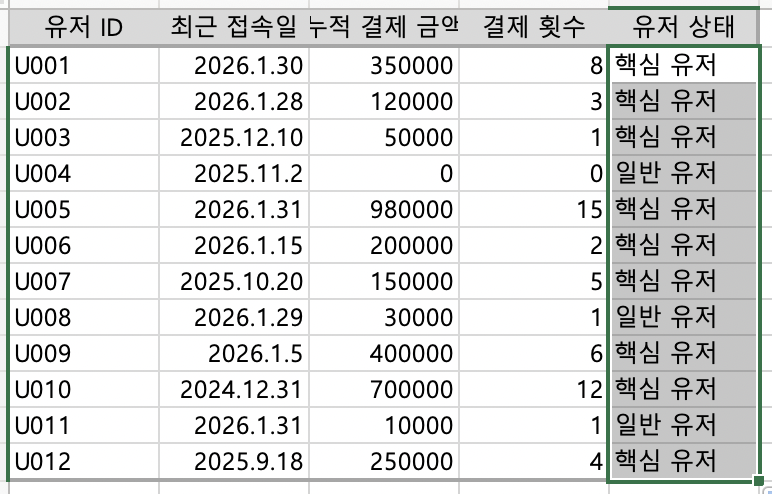
실습을 위해 간단한 유저 데이터 테이블을 직접 구성했다.
컬럼 구성은 다음과 같다.
- A열: 유저 ID
- B열: 최근 접속일
- C열: 누적 결제 금액
- D열: 결제 횟수
- E열: 유저 상태 (판단 결과 컬럼)
이 중 E열을
조건 로직으로 자동 분류되는 컬럼으로 만드는 것이 목표다.
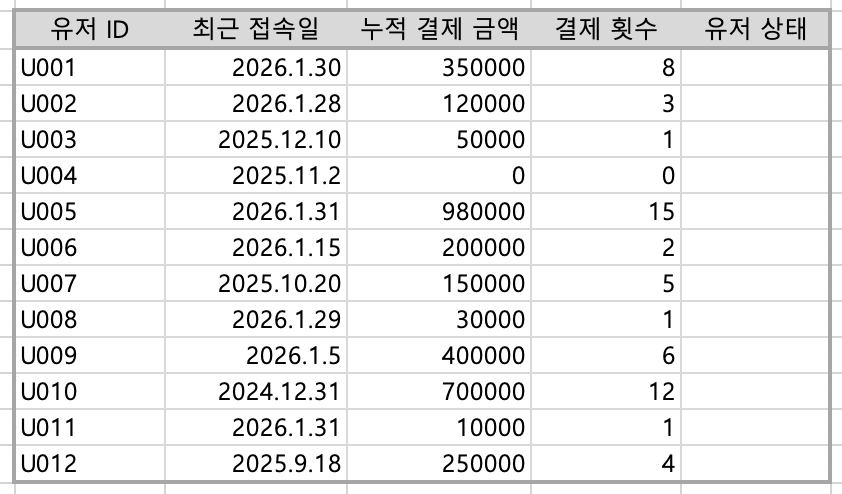
(※ 일부 유저는 최근 접속일이 오래됨, 결제는 했지만 접속 안 함, 결제 0원, 고액 과금 등 판단 분기용 케이스)
1단계. 가장 기본적인 IF 로직 작성
가장 단순한 기준부터 시작했다.
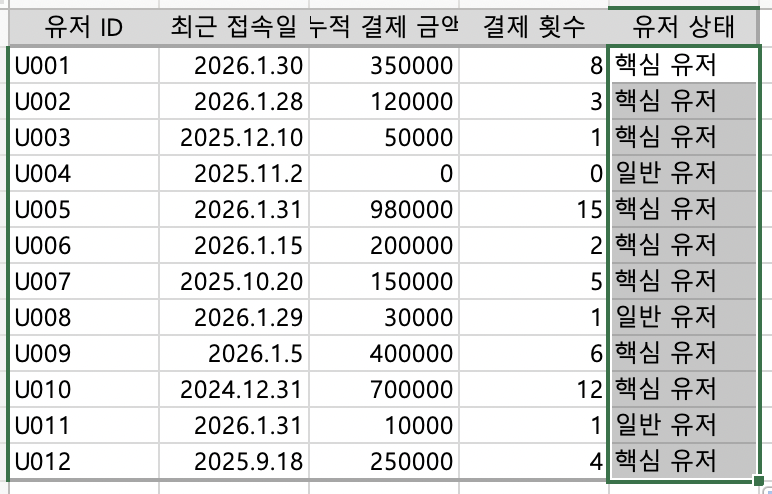
기준:
- 결제 금액이 50,000원 이상이면 “핵심 유저”
- 그렇지 않으면 “일반 유저”
사용한 수식:
수식을 입력한 뒤,
아래로 드래그하여 모든 행에 적용했다.
2단계. 조건이 늘어나며 발생한 문제
조건을 하나 더 추가했다.
- 결제 금액 ≥ 50,000 → “핵심 유저”
- 결제 금액 ≥ 10,000 → “관심 유저”
- 그 외 → “일반 유저”
처음에는 IF를 중첩해서 작성했다.
작업 중 느낀 점
- 수식이 한눈에 읽히지 않음
- 조건 수정 시 실수 가능성이 높아 보였음

3단계. IFS로 판단 기준 정리
중첩 IF의 가독성 문제를 해결하기 위해 IFS 함수로 변경했다.
IFS를 쓰며 느낀 점
- 조건과 결과가 한 줄씩 짝지어져 있어 읽기 쉬움
- 기획 문서를 그대로 옮긴 느낌
- 이후 기준 추가/수정이 훨씬 수월해짐
4단계. AND / OR로 복합 조건 만들기
이번에는 단일 지표가 아닌
복합 조건을 기준으로 유저를 분류했다.
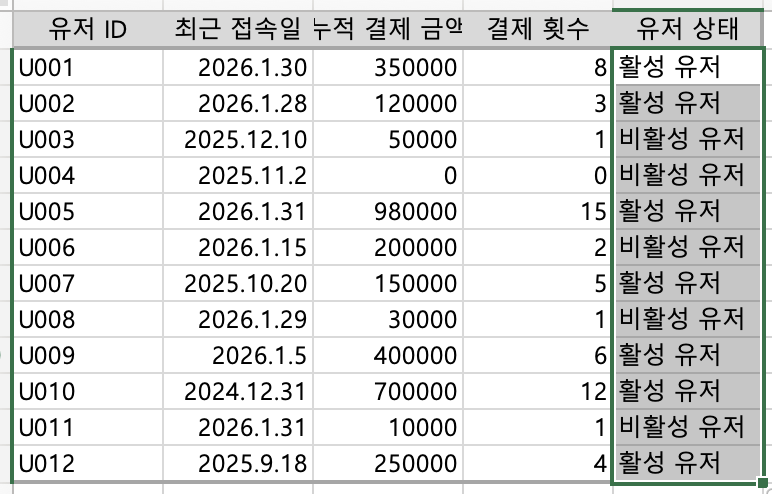
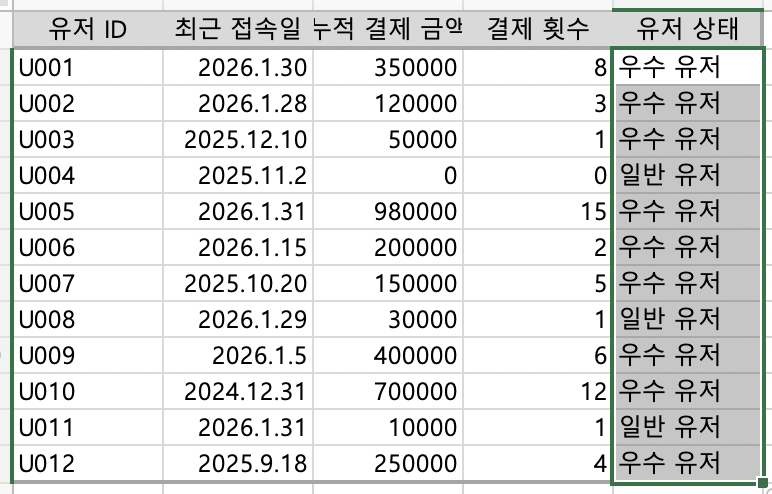
기준:
- 결제 금액 ≥ 30,000
- AND 결제 횟수 ≥ 3회
OR 조건도 함께 테스트했다.
시행착오
- AND / OR 안에 조건을 잘못 넣어
모든 행이 같은 결과로 나오는 문제 발생 - 조건을 하나씩 셀에 직접 테스트하며 검증
5단계. 예외 케이스 문제 발견
실제 데이터를 가정하다 보니
다음과 같은 경우가 발생했다.
- 신규 유저로 결제 데이터가 없는 경우
- 금액 셀이 비어 있는 경우
엑셀에서는 빈 셀을 0으로 인식하기 때문에
0 >= 50,000 조건이 FALSE로 판단되어
"일반 유저"로 정상 분류되었다.
6단계. IFERROR로 오류 제어
에러가 발생할 경우,
별도의 상태값으로 분류하도록 처리했다.
AND(C2=0, D2=0), "신규 유저",
C2>=50000, "핵심 유저",
C2>=10000, "관심 유저",
TRUE, "일반 유저"
)
결과
- 데이터가 없어도 수식이 깨지지 않음
- 운영 기준에 맞는 상태값 유지 가
7단계. 판단 기준을 수식으로 옮기며 느낀 점
이번 실습에서 가장 중요했던 건
사람이 말로 하던 기준을,
- 조건
- 기준값
- 결과값
으로 나누어 엑셀에 옮겼다.
이 과정을 거치면서
엑셀 수식은 곧 판단 로직의 문서화라는 생각이 들었다.
2주차 실습 정리
- IF는 단순 분기 처리에 적합
- 조건이 늘어나면 IFS가 훨씬 관리하기 좋음
- AND / OR로 복합 기준 구현 가능
- 실무 데이터에는 반드시 예외 케이스 존재
- IFERROR는 실제 기준에서 거의 필수
2주차 회고
이번 주를 통해
엑셀은 단순 계산 도구가 아니라
판단 기준을 구조화하는 도구라는 점을 다시 체감했다.
다음 주에는
이 판단 로직을 피벗 테이블과 지표로 연결해보는 단계로 넘어갈 예정이다.
'Excel' 카테고리의 다른 글
| 피벗 테이블 & 데이터 해석 (4주차) (0) | 2026.03.15 |
|---|---|
| 조회 & 연결 함수 마스터 (3주차) (0) | 2026.02.08 |
| 엑셀 데이터 전처리 & 구조 설계 실습 기록 (1주차) (0) | 2026.01.26 |
| 기획자를 위한 엑셀 학습 일정 (0) | 2026.01.19 |
| 돋보이는 신입사원을 위한 엑셀 트레이닝 (0) | 2024.02.01 |